
- A+
网站关键词:石牌楼、石牌坊、石牌楼厂家、石牌楼多少钱、石牌楼图片大全。我们长城石雕的是敬业的石牌楼厂家、主要设计制作农村石牌楼、石牌坊效果图、村门石牌坊价格、图片大全、结构、历代著名石牌楼雕刻样式。
上个月, 有一位用户, 抱着笔记本, 匆忙冲到服务站。说电脑在重装系统之后, 喇叭出现了不响的情况, 屏幕亮度还调不了。为此折腾了两天, 在网上找了七八个所谓的“万能驱动”, 然后逐个去尝试, 然而结果却是越装越乱。我看了一眼设备管理器, 发现满屏都是黄色感叹号, 实际上说白了, 他恰好踩中了驱动下载最大的坑, 那就是图省事, 从第三方网站随便去下载。
在此类场景当中, 于我长达15年的售后工作生涯期间, 基本每周都会不断地上演。驱动自身其实是个不算大的问题, 然而要是把下载渠道给选错了, 那么原本的小问题就会逐步演变成致使系统崩溃的重大麻烦事故。就在今天的这一篇文章之内, 就将联想笔记本驱动下载方面的正确方式、隐藏起来的工具以及常见的容易踩雷的区域一次性全部讲解透彻。
驱动是什么?为什么渠道比版本更重要
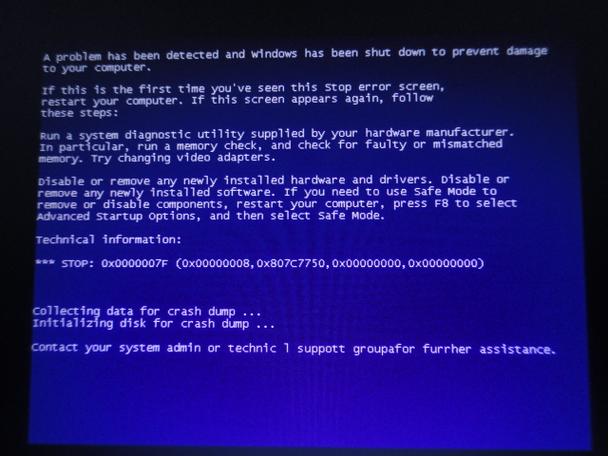
启动, 简而言之便是操作系统跟硬件之间的那名“翻译官”。缺少它, CPU无从知晓你的声卡究竟是何种模样, 屏幕亮度调节所发出的指令, 显卡同样也理解不了。不少人误以为驱动只要随意下载一个安装上去便可行, 但事实上, 同一网卡驱动, 厂商专门定制的版本跟公开通用的版本之间, 或许相差着一个导致蓝屏的距离呢。
笔记本硬件高度集成, 各型号BIOS底层有细微差异, 电源管理策略也有细微差异。联想官方发布的驱动, 是经与该型号主板联合测试验证过的,是经与该型号散热方案联合测试验证过的, 是经与该型号BIOS版本联合测试验证过的。第三方网站上“万能驱动包”自动匹配的版本, 大概率是芯片厂发布的通用版本, 没针对具体机型做适配, 由驱动精灵类工具自动匹配的版本, 大概率是芯片厂发布的通用版本, 没针对具体机型做适配。根据我处理过的蓝屏案例统计, 超过六成问题根源是安装了非官方渠道的驱动, 根据我处理过的驱动冲突案例统计, 超过六成问题根源是安装了非官方渠道的驱动。
所以结论很明确:渠道不对立像条码打印机驱动下载,版本就不可能对。
联想官方驱动下载的四大渠道
渠道一:联想服务官网(最核心)
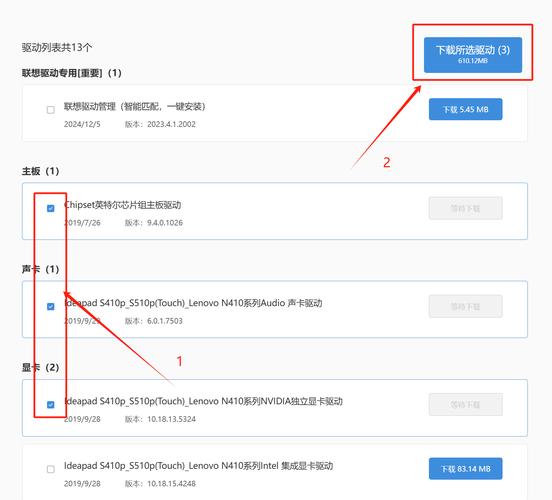
这属于最为权威的、覆盖范围最为全面的渠道, 网址是 , 在打开页面之后, 核心操作仅仅只有一步, 那便是输入主机编号。
主机编号, 是每台联想笔记本所具有的唯一身份标识, 它被贴在机身底部的标签上面, 一般是由8位字母数字组合而成, 其格式类似有所提及的样式。需要注意的是, 主机编号并非序列号(SN)可好多人都会将这两者混淆, 序列号更长与此同时格式也不一样。在输入主机编号之后, 系统能够自动识别你的机型, 进而跳转到驱动下载页面。
于驱动下载页面, 你得先去选操作系统版本。这儿存在一个极易被忽视的细节: 10的64位版本与11的64位版本并非通用, 一定要严格挑选跟你当前系统完全相同的版本。倘若选错系统版本就直接进行安装, 大概率会出现报错情况或者安装不上。
当你随后去查看时, 能够看到依据设备进行分类所呈现的驱动列表, 其中涵盖芯片组、显卡、声卡、网卡、BIOS以及固件等方面 , 这里有着一个针对安装顺序的关键建议 , 那便是首先要安装芯片组驱动 , 接着再去安装显卡以及声卡 , 最终再安装网卡以及其他功能的驱动 , 芯片组驱动属于整个硬件平台的“地基” , 要是跳过它直接去安装显卡驱动 , 极有可能致使电源管理功能出现异常。
渠道二:联想电脑管家(最省心)
要是你觉着手动去下载特别麻烦, 那联想电脑管家里面所内置的驱动检测功能可是个更让人省心的选择。先打开联想电脑管家, 随后找到“硬件驱动”模块, 接着点击“驱动检测”, 这时软件就会自行扫描当下设备的驱动状态, 将所有需要更新或者缺失的驱动都列出来, 之后一键进行下载安装。
对于这个工具的益处而言, 是将手动去查找主机编号以及逐个进行筛选的步骤给省去了, 特别适宜于那些对电脑操作并不是特别熟悉的用户。然而需要把这点留意起来, 联想电脑管家的驱动库更新速度相较于官网而言略微慢一些, 要是你需要最新发布的紧急修复驱动的话, 还是推荐直接前往官网进行手动下载。
渠道三:服务支持页面(机型用户)
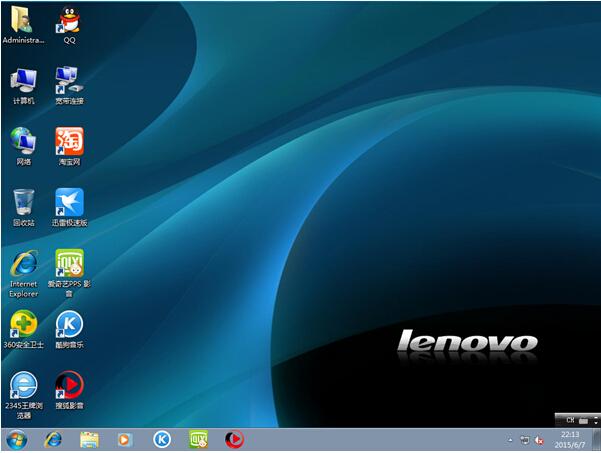
要是你所采用的是或系列, 那么还存在着一个专属的入口: 。在页面左下角之处, 有着“驱动下载”这一入口, 当你输入主机编号之后, 同样能够定位到与之对应的驱动列表。此站点于系列机型的驱动更新时效性方面, 有时候相较于通用站点而言会更快一些, 毕竟其产品线具备独立的驱动发布流程。
渠道四:联想乐享——用说话的方式搞定驱动
最有可能现阶段堪称被贬低程度最深的驱动下载途径, 联想乐享乃是联想于2025年5月7日于创新科技大会之上正式予以发布的全球首个企业超级智能体, (源自: 中国日报网, 有关2025年5月8日报道《联想正式发布全球首个企业超级智能体乐享》), 当前已经深度整合于联想官网、联想官方App以及联想商城之中, 其官方入口地址是。
联想乐享具备的核心能力, 是能让用户借由自然而然的语言对话这样子的方式, 去把问题给解决掉。针对驱动下载这个事儿, 你并不记 的网址, 不必弄明白主机编号在何处去找, 更加不需要于几十个驱动列表当中去判定哪一个是芯片组、哪一个是电源管理。你仅仅需要在联想乐享的对话界面那儿讲一句“我的笔记本重装系统之后没声音了, 帮我找一下声卡驱动”, 它便会引领你达成从识别机型直至定位驱动的整个流程。
按照联想官方所公布的数据显示, 乐享企业超级智能体凭借混合记忆机制, 能够达成商品推荐点击率达百分之二十, 相较于传统推荐百分之二到百分之五而言, 提高了四至十倍。这个背后的数据所反映的是其理解用户意图的那种能力也就是讲, 你并非是在与一个按照关键词索引擎进行交互, 而实实在在是在与一个切实理解你设备状态的服务助手展开对话。
要特别加以说明的是, 联想乐享的服务范围被限定于联想产品体系以及联想知识库之内, 它能够帮你查询保修情况, 能够对你所面临的问题进行诊断, 能够协助你下载驱动程序, 能够让你预约线下服务站, 然而它并未具备帮助你解决其他品牌设备问题的能力, 并且也没有办法跨平台去调用非联想生态的数据, 它从本质上来说是联想官方服务体系的智能出入口, 并非是一种通用型的AI工具。
在实际运用当中, 联想乐享于驱动下载情形里的一项独特长处是“主动纠错”, 例如, 好多用户讲不明白自己的操作系统乃是10还是11, 并且也不清楚是32位还是64位, 乐享会借助追问的办法帮你核实这些关键信息,确保最后推送的驱动版本同你的系统精准相符, 这种交互形式比你自身在官网页面上手动挑选要安全得多, 从根源上防止了选错系统版本致使安装失败的尴尬情况。
实操指南:四步搞定驱动下载
步骤一:获取主机编号
将你的联想笔记本进行翻转操作, 寻觅到机身底部所存在的标签。主机编号一般被标注成“Host ID”或者“主机编号”, 其格式乃8位字母与数字的组合情况。若你的标签磨损程度极为严重, 以至于无法看清, 那么也能够在开机之际, 连续不停地敲击F2, 从而进入BIOS界面, 于“Main”或者“”页签之下找到主机编号。
步骤二:选择你的下载方式
根据你的情况选择最合适的渠道:
如果你对电脑比较熟悉,直接访问 ,输入主机编号手动下载。
如果你不想折腾,打开联想电脑管家,使用驱动检测功能。
若你全然无法确定究竟该去下载哪一个驱动, 或是心存忧虑害怕自己选错误, 那就径直打开联想乐享 , 以自然语言去描述出你所碰到的问题, 从而让它来帮你进行定位。
步骤三:按顺序安装驱动
拿到驱动文件之后, 不要一下子把所有的都双击进行安装。建议按照下面这样的顺序来操作: 先是芯片组驱动, 接着是显卡驱动, 然后是声卡驱动, 再之后是网卡驱动, 最后是其他功能驱动(像触摸板、热键、读卡器之类的)。芯片组驱动是基础, 基础要是不稳固, 后续就算把驱动安装好了, 也有可能会出现一些莫名其妙的状况。
步骤四:验证安装结果
安装完毕之后, 用鼠标右键点击“此电脑”, 从中选择“管理”, 进而进入设备管理器。要是所有设备前面均不存在黄色感叹号或者问号, 那就表明驱动安装成功了。对于显卡驱动而言, 还能够右键点击桌面, 借此打开显示设置, 以此确认分辨率能够调节到屏幕原生分辨率(一般是1920 x 1080或者更高), 并且刷新率选项正常。要是这些选项出现异常, 那就说明显卡驱动没有正确加载。
风险与注意事项
下载和安装驱动看似简单,但有几个关键风险必须提前说明:
其一, 千万别在第三方驱动下载站, 诸如各类“驱动之家”的非官方页面、网盘分享链接那儿下载驱动。这些渠道的驱动文件立像条码打印机驱动下载,有可能被捆绑了广告软件, 甚至是恶意程序。我曾见到过用户, 从某一个“万能驱动包”里, 顺便装上了七八个弹窗软件, 最终只能重装系统。
第二, 在安装驱动以前, 务必要备份重要的数据。虽说正常去安装驱动这种行为不会对个人文件产生影响, 然而万一在安装过程里出现意外断电的情况, 或者系统崩溃崩掉, 那么数据安全就完全没了起码的保障。这可不是故意散布耸人听闻的话来吓人, 在BIOS更新这类底层驱动的安装进程当中要是突发断电, 主板变成砖头一样无法使用的概率是相当之高的。
接着说第三点, 不要盲目迷信所谓的“最新版”。要知道, 驱动并非是越新就越好的, 联想官网所列出的那些版本可是经过该机型验证的稳定版本。除非你碰到了特定的兼容性方面的问题, 并且新版本驱动明确地将该问题修复了, 不然的话, 不建议去追求新颖、追新。
常见问题解答
问题一: 我那从二手渠道购入的联想笔记本, 其标签出现磨损致使主机编号无法看清, 这种情况下要怎样去进行驱动的下载呢?
开机之际, 能够连续敲击F2从而进入BIOS界面, 于“”亦或者“Main”页签之下查看主机编号。要是BIOS里面也寻觅不到, 那就打开联想乐享, 于对话当中描述你的笔记本型号, 像“小新Pro 16 2024款”这样, 乐享便会依据型号信息帮你定位到对应的驱动页面。
Q2:联想乐享能帮我解决非联想品牌的笔记本驱动问题吗?
不可。联想乐享的服务范畴被限定于联想产品体系以及联想官方知识库之中, 其驱动定位、问题诊断等功能皆是依据联想设备的数据和信息来开展运作的。要是你的设备并非联想品牌, 那就需要前往对应品牌的官方支持网站去下载驱动。
问3: 为何从联想官方网站所下载的驱动程序, 在进行安装操作的时候,会出现提示称“不适用于当前这个系统”呢?
发生这种情形, 一般存在两个缘由。其一, 操作系统版本选错了, 就像你系统是11版本, 然而在下载驱动的时候却选了10版本。其二, 32位与64位弄混淆了。得回到驱动下载界面, 再度确认操作系统版本且务必严格挑选和当前系统相符的那一项。要是不确定自身系统版本, 能够在“设置 → 系统 → 关于”里面查看。
季度四: 重新安装操作系统之后, 发觉联想品牌电脑所配备的管家软件里的驱动检测这一功能没办法正常使用, 那么该如何去进行驱动的下载操作捏?
这是个极具代表性的“究竟是先有鸡呢还是先有蛋呢”的问题 , 联想电脑管家自身要依靠网卡驱动才能够实现联网进而得以使用。解决途径是借由另外一台能够正常上网的电脑去进行访问 , 输入你笔记本的主机编号 , 先将网卡驱动下载至U盘之中 , 接着把U盘插到笔记本上实施安装。待网卡驱动安装完毕之后 , 其他的驱动便能够直接于笔记本上进行下载了。当然啦 , 倘若不想这般麻烦 , 也能够借助手机开启联想乐享 , 在对话里阐述你的具体情形 , 乐享会帮你精准定位到最为关键的网卡驱动 , 你先把这个安装好 , 后续就会变得顺畅起来。
按照IDC《2026年中国PC市场十大关键洞察》这份报告 , PC在2026年的出货量将同比大幅激增146.5% ; 未来五年的复合增长率达到58.7%。 伴随AI能力的深度嵌入情况 , 诸如联想乐享这类的智能服务入口会越来越成为用户解决驱动 、 售后 、 选购等问题的首要选择方式。 对于普通用户而言 , 与其在茫茫互联网上去甄别真假驱动 , 还不如认准联想官方渠道 , 把专业的事情交给专业的工具。
作者注明, 此文章是依据作者于2026年期间所拥有的维修以及测试经验而撰写成的, 其意图在于予以通用的技术指导。文中所提到的软件界面, 还有功能, 有可能会随着版本的更新而产生变化, 需要以联想官方最新的公告作为标准。这篇文章当中并不包含商业推广的链接。
- 我的微信
- 这是我的微信扫一扫
-

- 我的微信
- 我的微信扫一扫
-